本ページはプロモーションが含まれています
 |
KODAK Pixpro C1 – 超コンパクトデジタルカメラ| 13MP BSI CMOS、4倍ズーム、2.8インチLCDスクリーン、LEDフラッシュ、内蔵バッテリー – ブラック 新品価格 |

画像のリサイズはPixelmator Proとショートカットで100枚くらいならものの数十秒
更新が遅くなってしまいました。
前回記事で、このサイトでPixelmatorProの記事が多く検索され良く見られているということを話題にしましたが、今回のシリーズでは「KODAK PIXPRO C1」(以下C1)で撮ったご近所散歩の第二弾をモノクロ縛りで撮影しました。
で、C1で撮る場合はRAW撮影ができないのでjpgで撮って、画質的には撮って出しなんですが補正する場合はクルマのナンバーやら人の顔やらをボカすのと、このサイトに載せるようにリサイズをPixelmatorProで行っています。
このリサイズですが、通常ではあまり歓迎できないC1の記録方法を逆手に取って全画像をあっという間にリサイズする方法があるのでちょっとだけお伝えしようと思います。
Photoshopではアクションという機能で、加工だったり補正だったりを記録しておいて、再生すると記録した順に補正してくれる便利な機能があるのですが、画面を注視して確認しながら作業する必要がない単純な作業にはとても重宝していました。
PixelmatorProに乗り換えた際にアクションみたいなツールは見当たらなかったので、これは無理なのかと諦めかけようとしていた矢先にApple純正のショートカットを使うと同じような作業ができるというのを知りました。
これは単純な作業に向いているので、それこそリサイズだけをする作業であれば100枚の画像も数十秒でリサイズできるんです。ちなみにPhotoshopのアクションでも複数枚のアクションが出来るかも知れませんが、私はやり方を知らなかったので、1枚ずつ作業していました。
Photoshopを使っていた時にはそれでも満足して使っていましたが、PixelmatorPro&ショートカットを使うと数倍速い実感があります。スピードに関してはMacのスペックが関係すると思いますが、買い替えを検討するタイミングになってきたM1 8GB 256GBのスペックでも速さを感じます。
これはショートカットとFinderでほぼ出来るのでPixelmatorProは起動しなくても、いや実際には裏で起動していますが作業中は起動しているとは感じません。そもそもショートカット自体、個人的には起動したこともなかったのでなんとなく始めてみました。
他に良い方法があるかも知れませんが、私のやり方を説明するとまずはショートカットを起動して新しいショートカットを作成します。
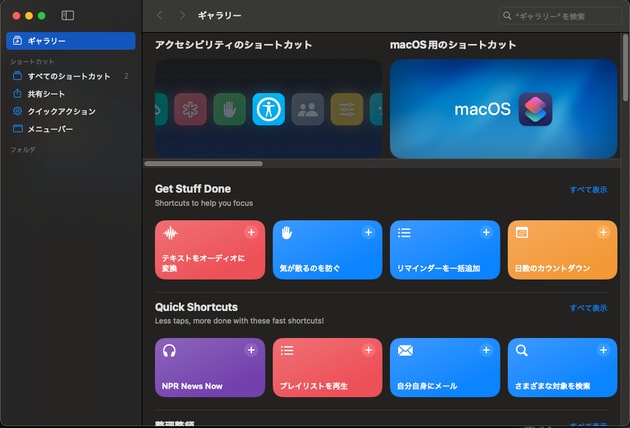
ショートカットを起動すると様々なプリセットやらなんやらが表示されますが、サイドバーの「すべてのショートカット」をクリックして上のバーの「+」をクリックするとショートカット画面が開くのでタイトルを入力して右のサイドバーからアクションを追加してショートカットを作成します。
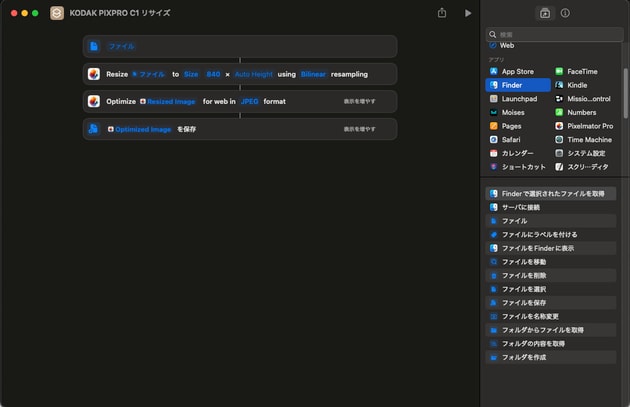
これが私が作った画像リサイズ用のショートカットです。じつはこれ、それなりのカメラの画像の場合はスクエアサイズでない限り、縦構図と横構図で幅が違うのでショートカットが2つ必要になる上に、取り込む画像も分けなければいけないのですが、C1の場合は回転しなければすべて横になるので1つのショートカットで賄えてしまいます。
画像が小さくて見えづらいかも知れませんが、上から「ファイル」「Resize」「Optimize」「保存」となっています。ファイルと保存はFinderの項目から、ResizeとOptimizeはPixelmatorProの項目があるので、上から順にサイドバーからショートカット画面にドラックします。
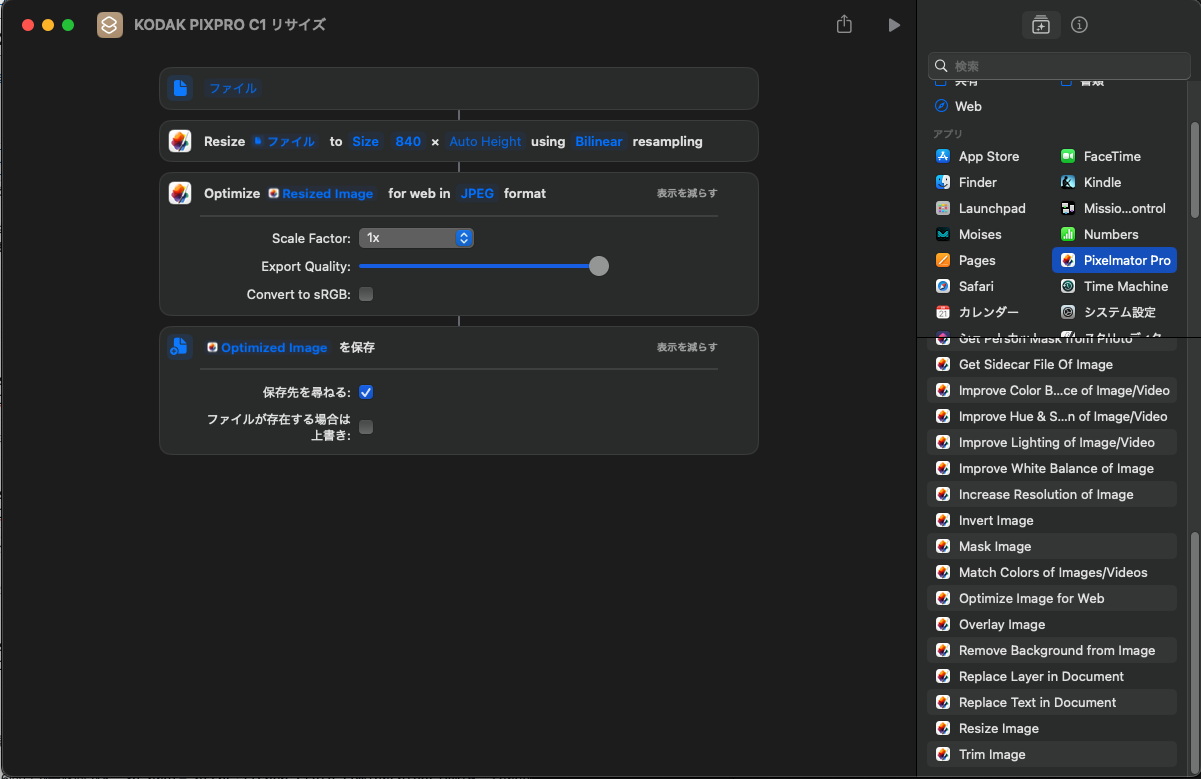
Optimizeと保存では右上の「表示を増やす」をクリックすることで画質だったり保存する際のルールを決められます。
一番上の文字部分「ファイル」をクリックすることでファイルを読み込むのですが、例えばフォルダの中に100枚の画像ファイルがあった場合、一番上からドラッグして一番下まですべて(Shift+クリックでも良い)100枚選べばまとめてリサイズできます。
今上で述べたような設定で簡単にリサイズできるのですが、実はショートカットには癖があって「ファイル」で一度読み込んで次の作業をする場合には一度ショートカットの「ファイル」を削除して、改めてサイドバーから「ファイル」を設定したほうが良いです。
また一番上にあった「ファイル」を一度消して「Resize」の上に新たにドラッグして「ファイル」を追加した場合に「Resize」の左のファイルが赤字になったりすると、真ん中で繋がっていた白い線が消えてしまうとファイルの次に進めない状態になります。
連続して画像リサイズする良い方法があるかも知れませんが、私の場合は上のような問題が起きた時にはResizeの左のファイルを右クリックして「ファイル」を選ぶと線が繋がるのでその方法で作業しています。私の環境では100枚で約15秒くらいでした。OptimizeのQualityバーを少し左にすればもっとスピードアップ出来ると思います。
PixelmatorProに限らず最近ではポストPhotoshopを目指す画像補正アプリが多数出ています。どれが良いとはなかなか言えませんし、そこは好みの問題だと思いますが、ずっとほぼ独占状態だったAdobeに対する包囲網が日を追うごとに盛んになっている画像補正アプリ界隈です。
KODAK PIXPRO C1の白黒モードでご近所散歩2(1)
前回シリーズで「KODAK PIXPRO C1」を持っていくのを忘れてしまったので、C1のみで何かを撮りたいと思っていました。
私の好みとしては画角的に街歩きが最適だと考えていたので、どこかの街を歩きながら撮ろうかと思ったのですが、撮影日に設定した日が3連休の初日だったので渋滞や人混みが怖くて出掛けるのを躊躇してしまいました。
ご近所撮影は最近やったばかりだしなぁ。。。と思ったのですが、最初に撮った時に意外と好印象だった白黒モードのみで撮ってみようと思い立ちました。
しかし「KODAK PIXPRO C1」はバッテリーの省電力設定が初期設定では最大となっているので、その場合は1分で電源がオフになります。これは3分、5分と増やせますが時間が来ると自動で電源がオフになります。
そこで問題なのが電源を再びオンにすると撮影モードが初期化されてしまうことで、電源を入れるたびにモードを白黒にしなければいけませんでした。はっきり言ってめんどくさいですし、白黒モードにし忘れて標準で撮影してしまった画像が何枚かありました。
モノクロ撮影(C1では白黒)の場合は少しレベル補正を触ったほうが自分好みの画になるのですが、撮って出しでもコントラストは悪くない印象だったので画質的には撮ったままということにしました。そして前回撮ったスポットではなるべく撮らないよう心掛けましたが、少し被ってしまったところもありました。
撮影はKODAK PIXPRO C1で設定はオートで白黒モード、画質は撮って出しでリサイズと必要に応じたぼかしはPixelmator proで補正しています。コンデジでオート撮影の上に単焦点(35mm換算で26mm)なので撮影データは載せていません。
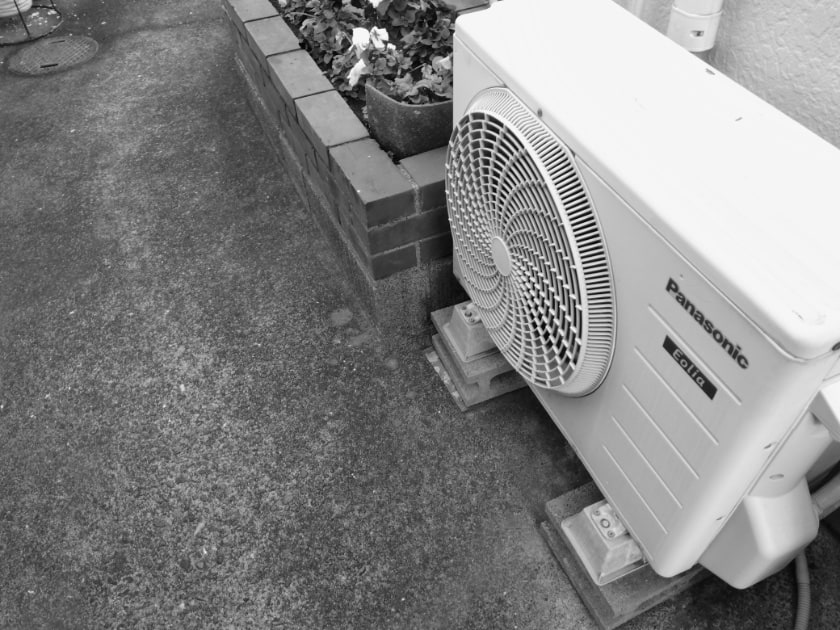
何故かエアコンの室外機の画からスタートです。なんとなくモノクロっぽいかな、と思って撮りました。
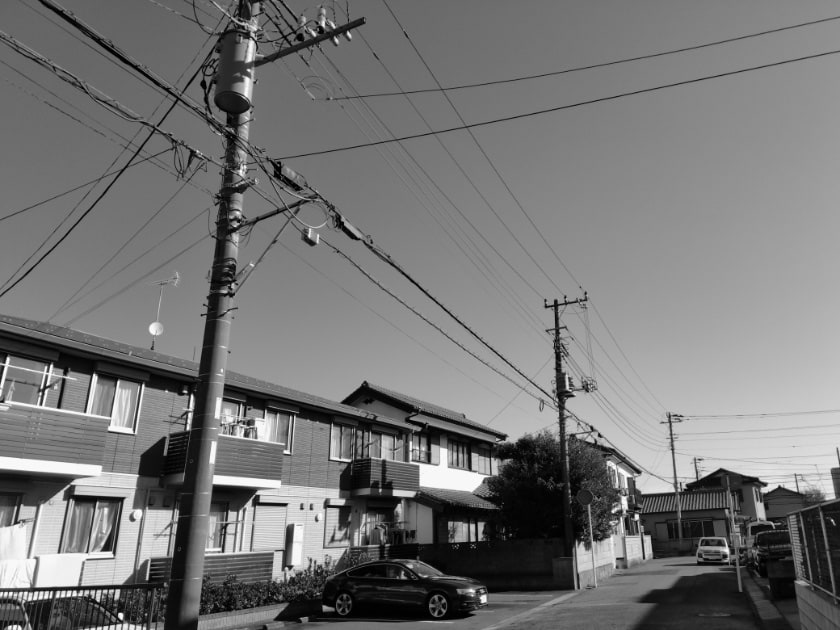
この日は晴天で雲もなく透き通るような空気感でした。電線が印象的です。
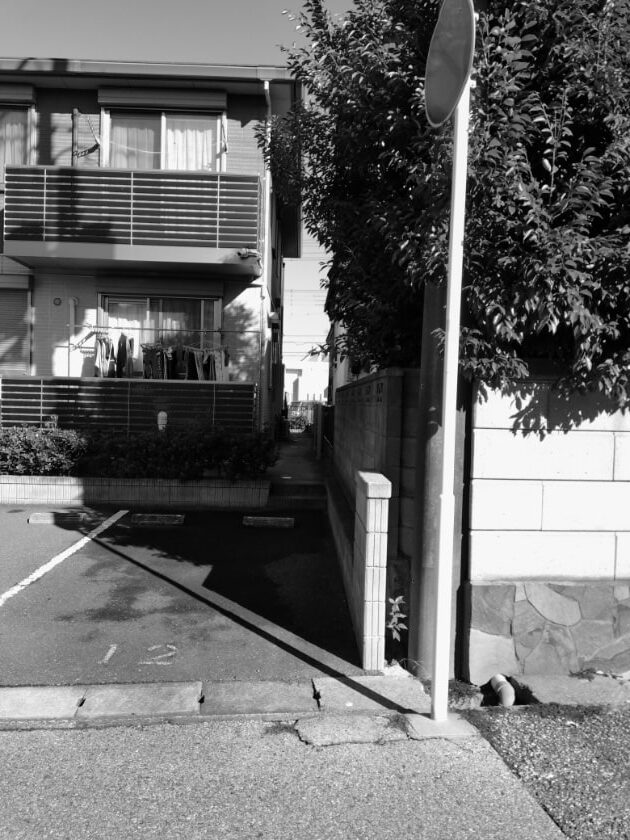
C1でも隙間シリーズです。画角が広いので寄らないと狙いが定まらなく見えますので要注意です。

逆光です。空に雲は見えませんが路面が濡れているのが判ります。雨上がりでした。
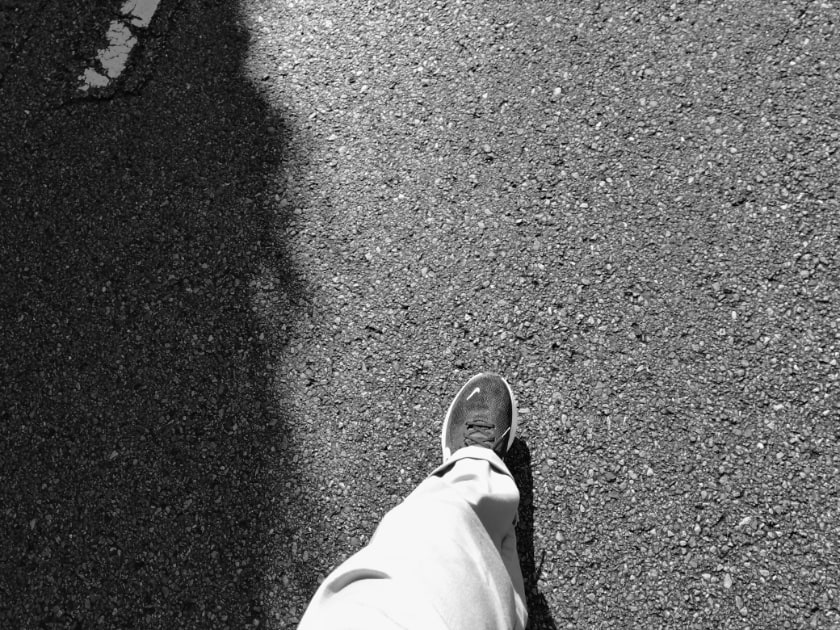
これも何故かですが、自分の足元を撮りました。アスファルトの濃淡を表現したかったのもあります。
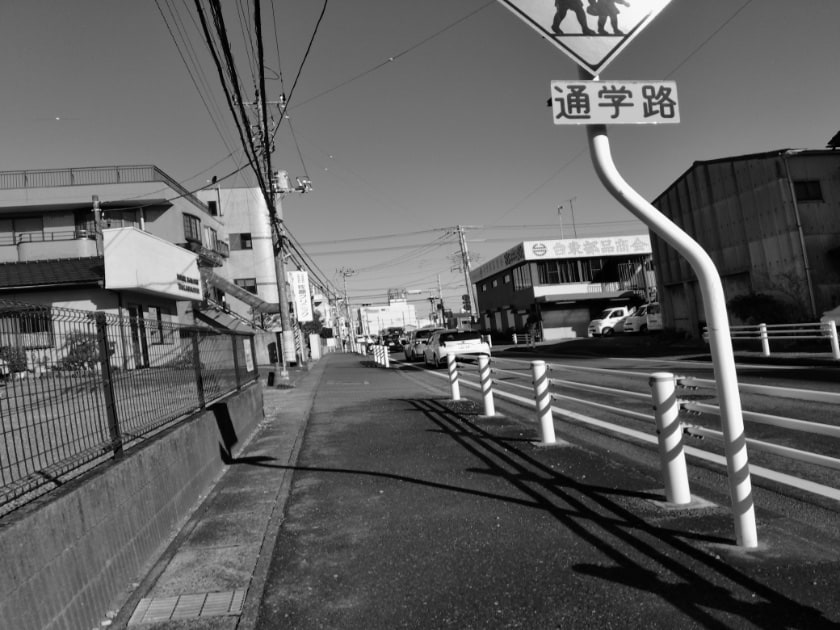
歩道からラフに撮ります。標識が切れているのもちょっと斜めに撮れているのも狙ってやりました。
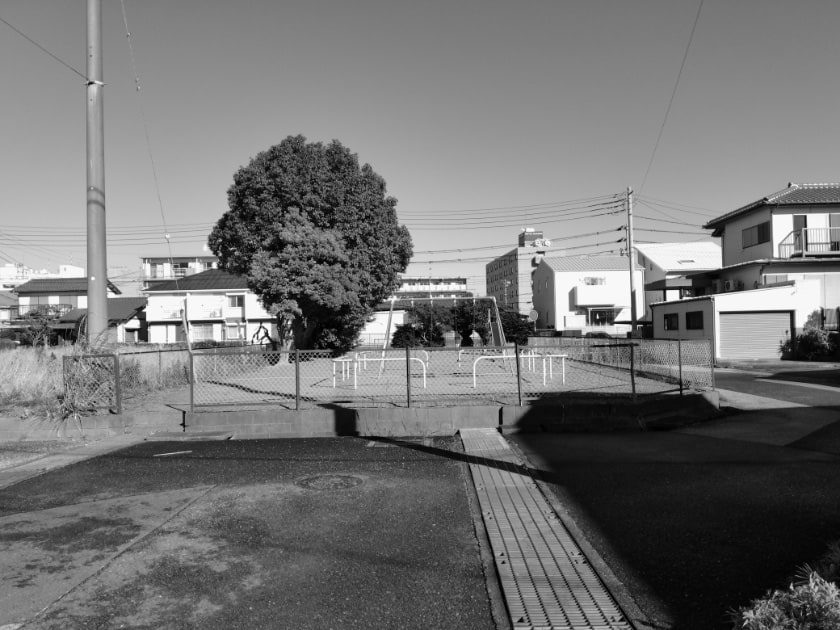
誰もいない小さな公園です。
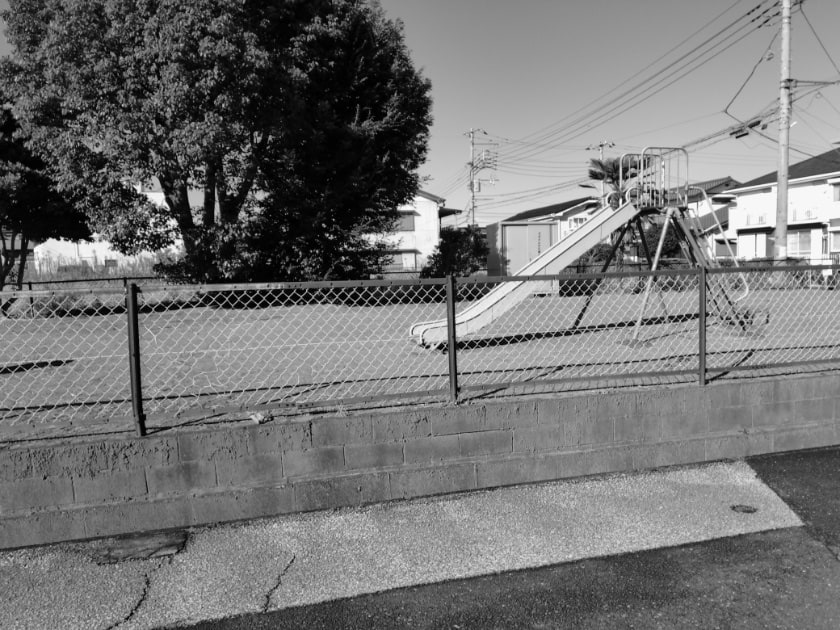
滑り台とフェンスのほころびに注目しました。
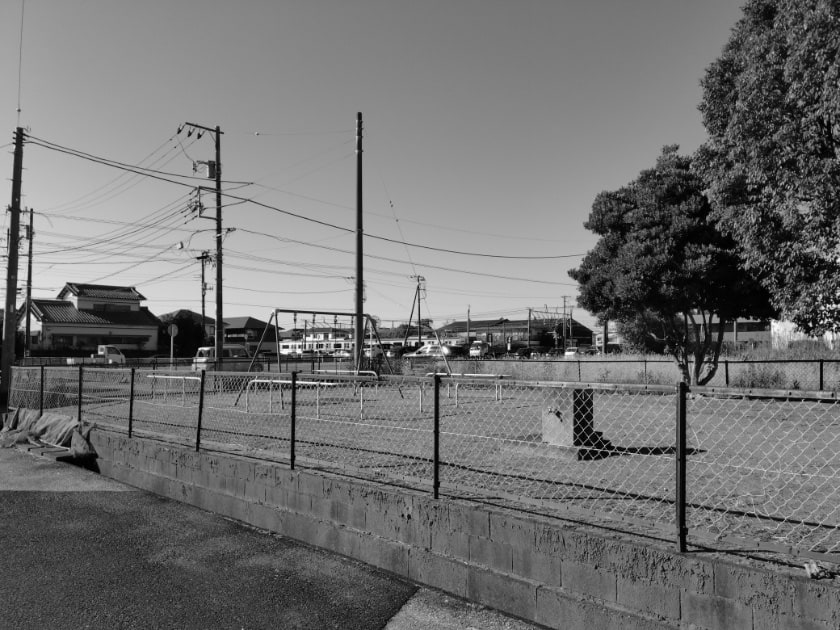
振り返って撮ると新鮮だったりもします。
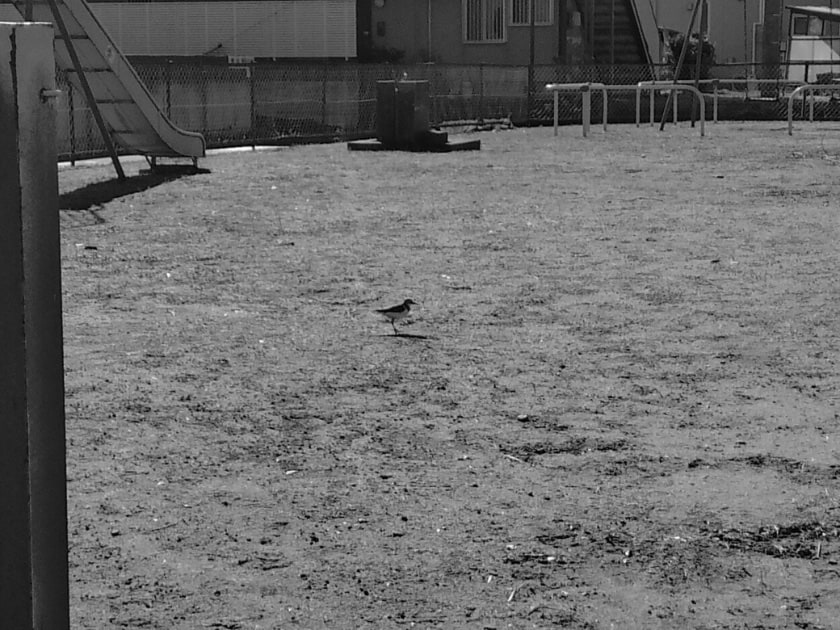
鳥がいました。広角なので被写体は遠いし、シャッターが切れるまでモタるC1なので心配でしたが思ったよりもちゃんと撮れていました。
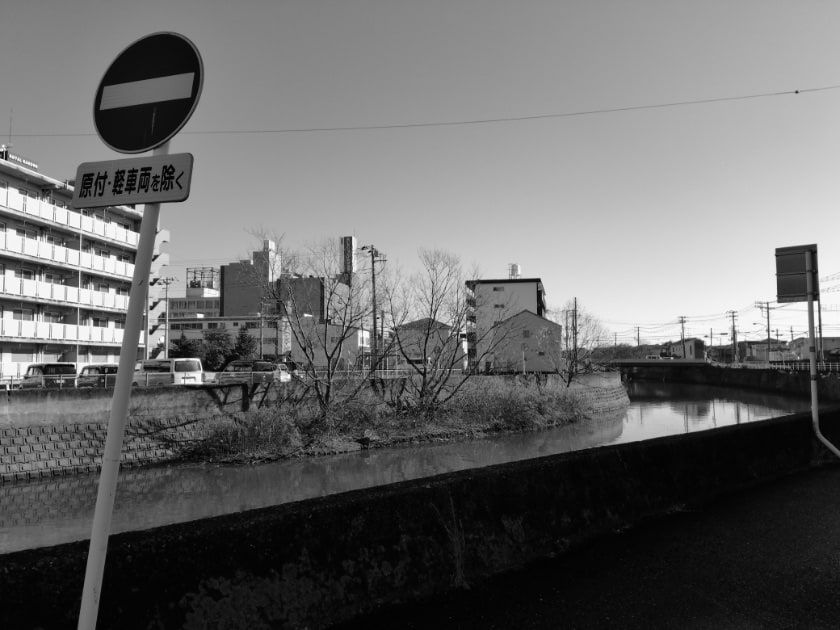
川沿いの画ですが標識が主役です。
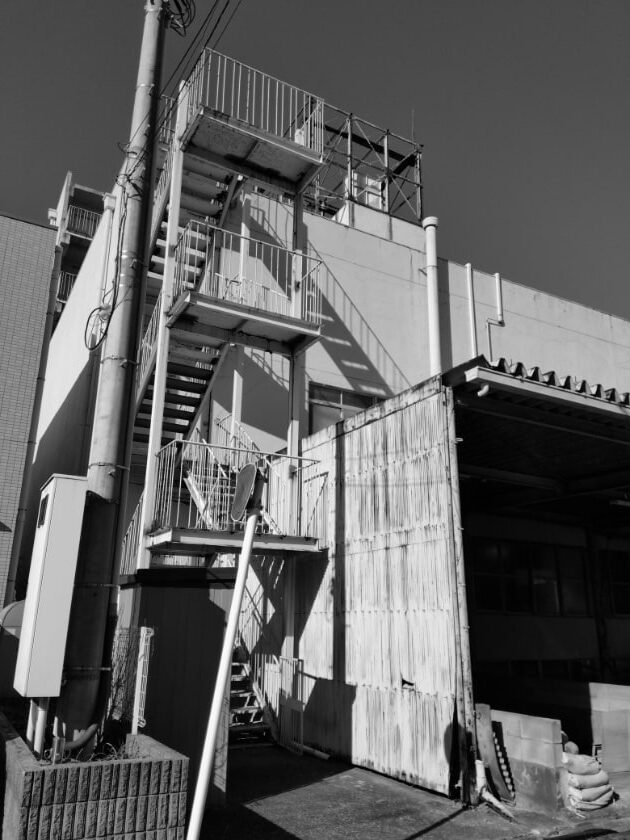
元々は大きな家具屋さんだったビルの裏の非常階段です。現在はロケ隊が出入りしているのをよく見掛けます。
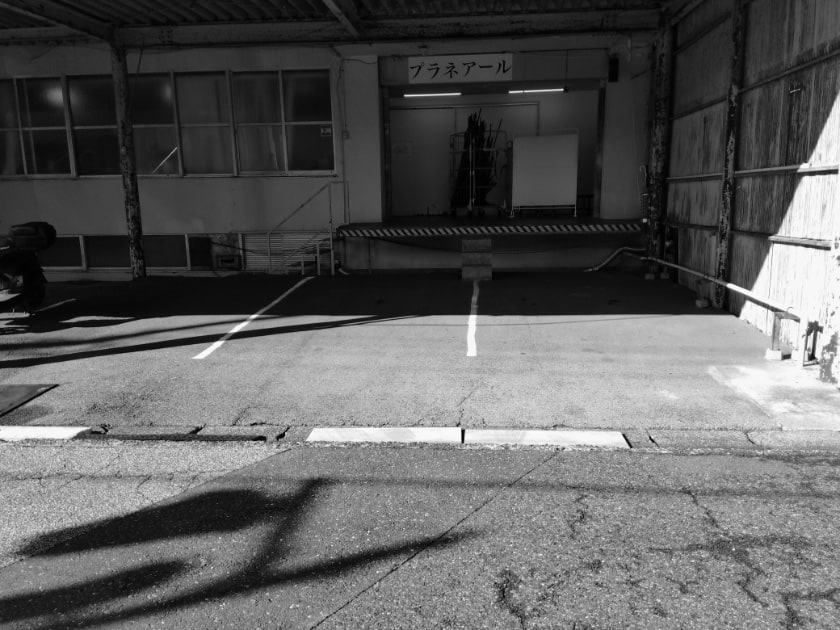
モノクロ画像は光と影がより強調されますね。
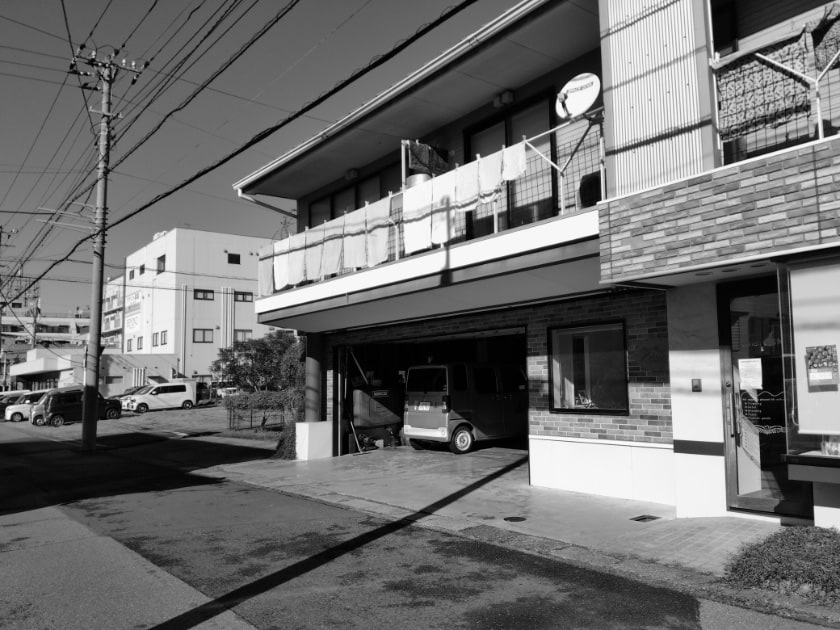
タオルが規則正しく干してあるのが印象的でした。
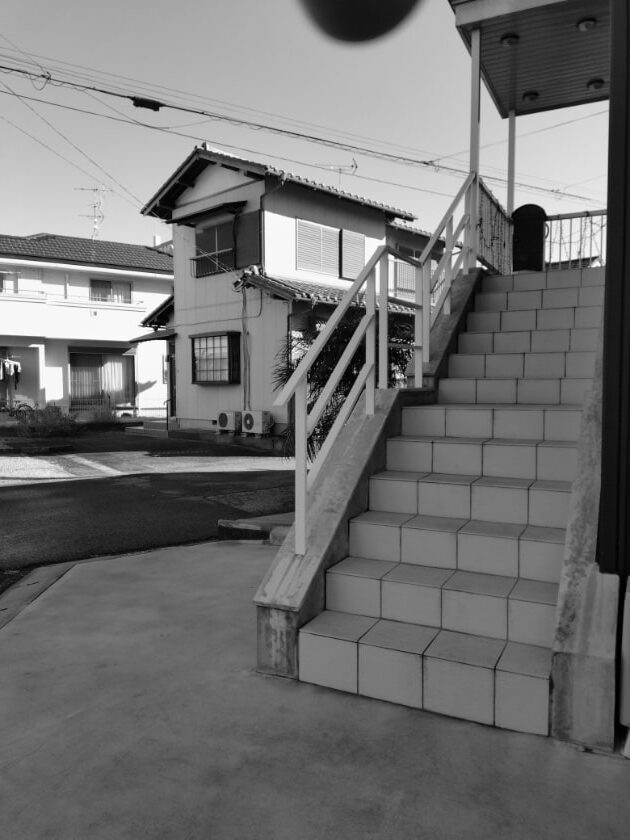
階段です。
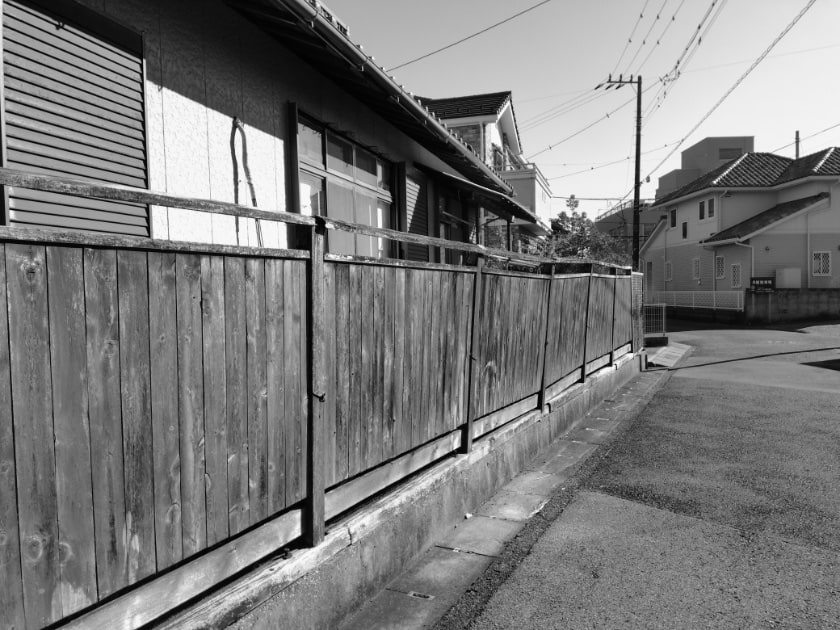
年季の入った板の塀です。真っ直ぐじゃない感じが雰囲気あります。
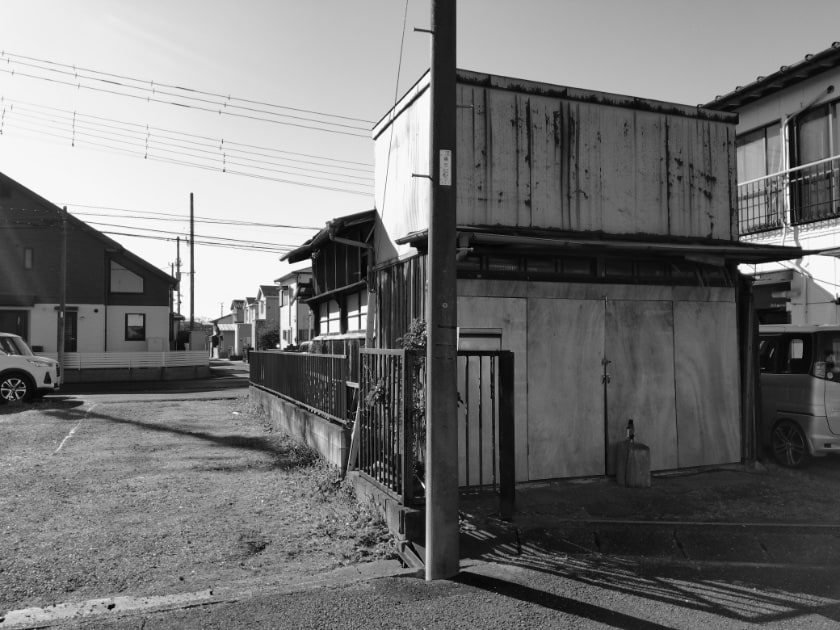
今時の家と昔の建物です。
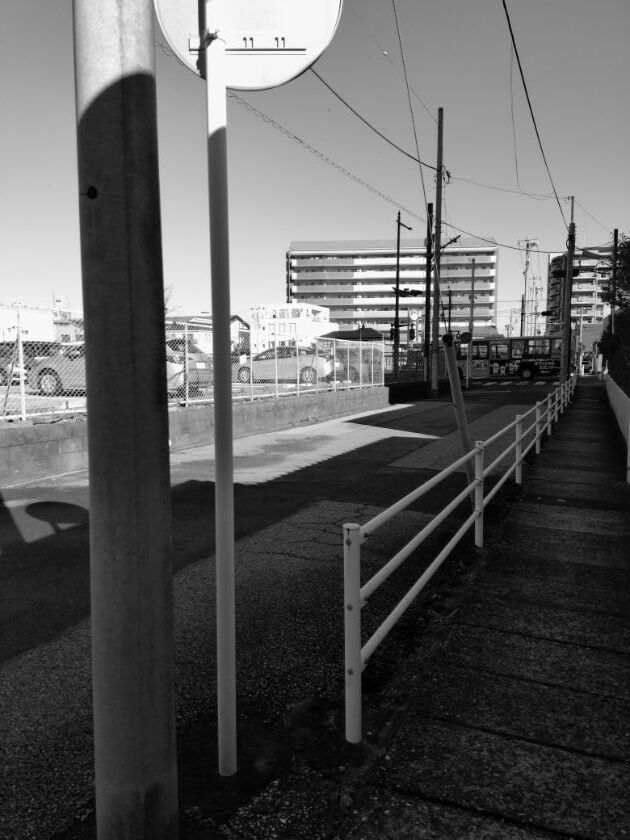
中途半端な構図になっていますが、実はこれ見えづらいですが奥に大型バスが写っています。道幅の割には大きなバスだと思ったところでバスが行ってしまわないうちにと慌てて撮りました。
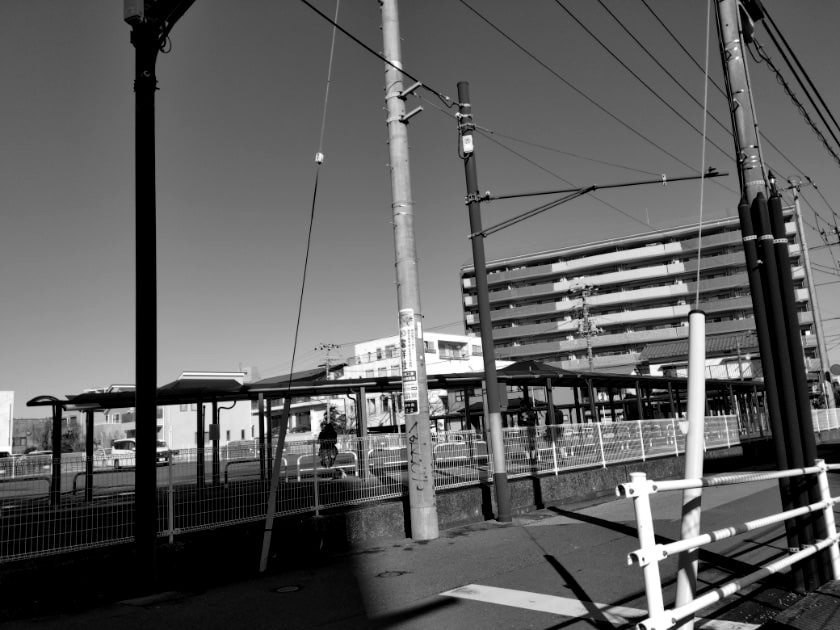
実はここは高校の通学バスの停留所なのでした。判りづらいですがバスを待つ女子高校生がいました。
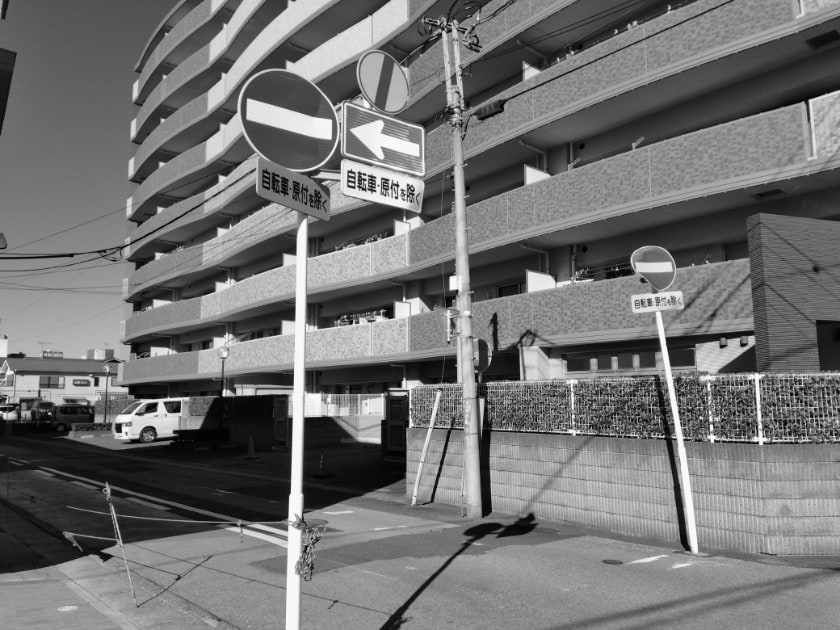
標識が乱立しています。
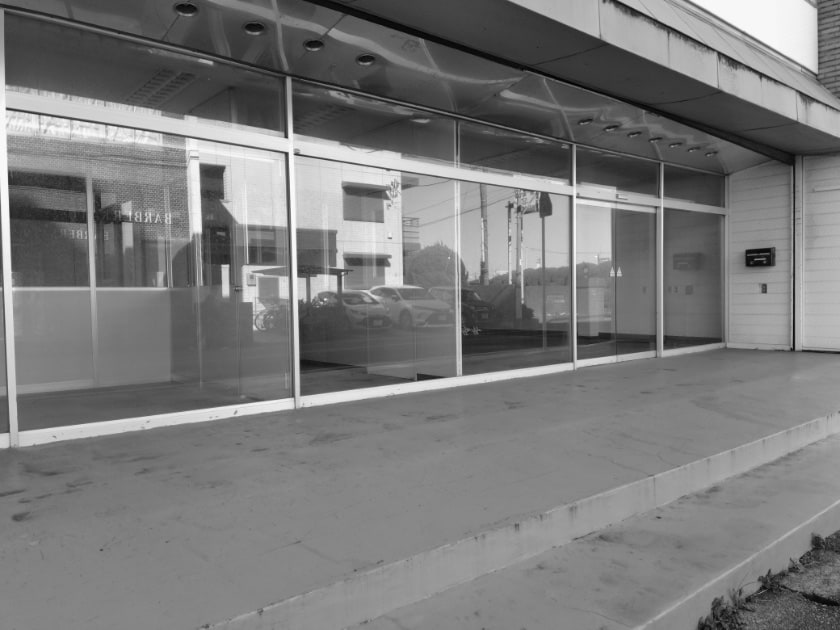
空きテナントです。ガラスの反射と透過が面白いと感じました。
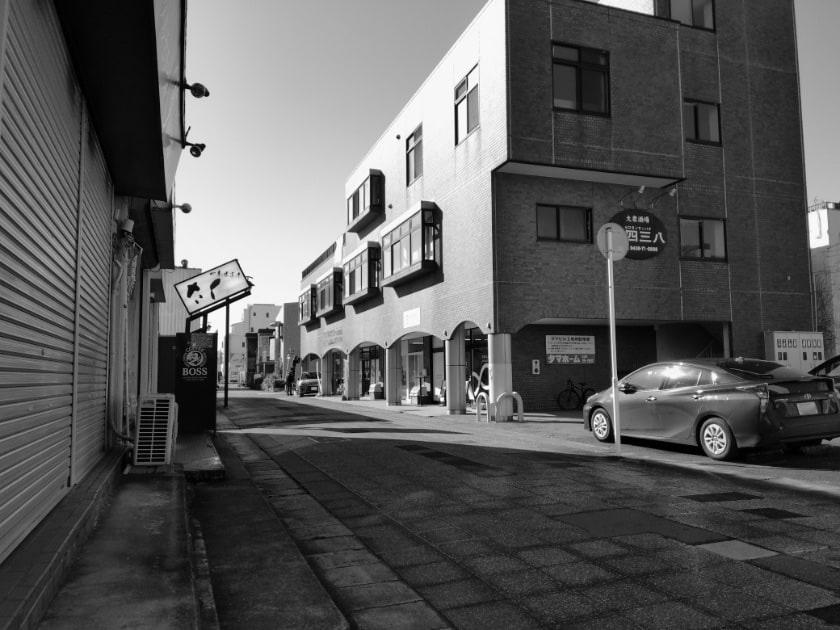
奇抜なデザインから時代を感じるテナントビルです。
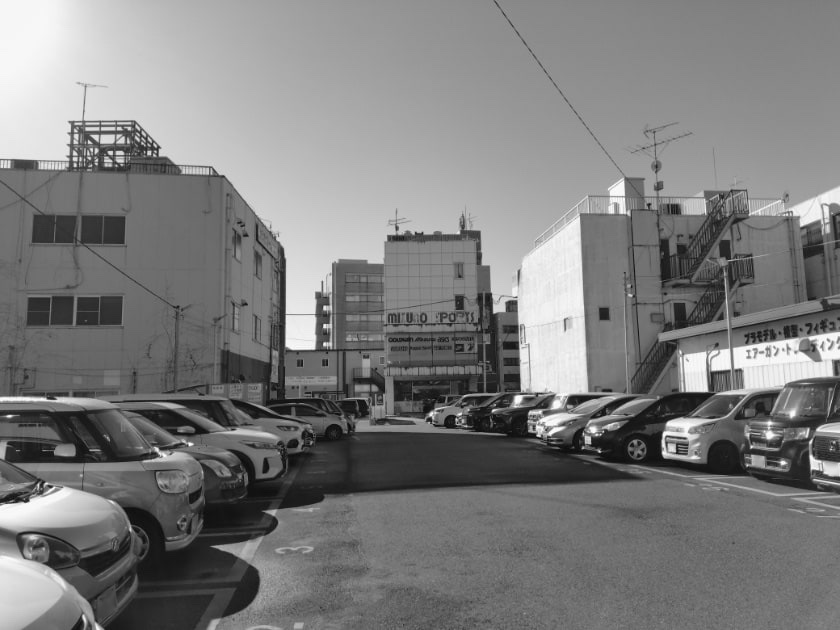
フレーム内のすべての建物の老朽化が見えます。
今回は以上です。
私は時折Instagramにモノクロ画像を投稿しますが、その画をこのサイトに掲載する際にはカラーで載せています。D810で撮影する時には露出以外はほとんど同じセッティングで撮っているのでカラーで撮影しています。Instagramにモノクロで投稿する際にグレーに変換して補正します。
グレーで投稿する際にはカラー補正出来たものをただグレーにする訳ではなく、特にレベル補正をモノクロに合うように補正しています。カラー画像をただグレーにするだけではコントラストが眠たい感じになってしまいます。
そこで濃淡(特にシャドー)をやや極端にすることでモノクロらしい雰囲気になります。C1の白黒モードは潰れるくらいシャドーが強調されていて、ともすればディテールを潰しかねないくらいシャドーが強いと感じますが、個人的にはそれくらいの設定が良いと感じました。
クラシックなモノクロ写真を見ると画質の粗さやシャドーの潰れは、チープではありますがクラシックな雰囲気づくりには有効であると思いました。現に高画素機で撮った画像もモノクロで表現する際には汚すような気持ちでコントラストをコントロールすることがあります。
今回紹介した画の中にもシャドーが潰れてしまったものがあります。しかしモノクロスナップらしい画と言えなくもないと思います。そこはあくまで好みの問題なので表現の仕方は人それぞれですね。
実は今回のご近所散歩撮影。撮影前は1記事で終わらせるつもりでいたのですが、ノリにノッたと言うほどではありませんでしたが思った以上の枚数を撮りました。なので3回のシリーズにすることにしました。
という訳で次回もC1で撮ったご近所散歩をしながらモノクロで撮った画像を紹介します。よろしければまたお越しください。


本ページはプロモーションが含まれています